
※この記事は、YouTube「まき【小さな会社のAI戦略室】」の動画「ChatGPTで必須の初期設定は?まず整えるセキュリティ2つとモデル選び」の内容を記事化したものです。
【動画で観る方はこちら(約22分)】
🎬 https://youtu.be/BdNe2uTEaW4
(テキストで読む方は、このまま読み進めてください)
1. 要点のまとめ
- 仕事で使うなら「モデル改善に協力する」をOFFにし、ログインは二段階認証にしておくと安心
- 回答のクオリティが物足りないときは、指示を書き直す前に「モデル」と「思考量」を見直す
- 分からない設定画面は、スクリーンショットをChatGPTに添付すれば操作手順を教えてもらえる
※動画では、実際の画面を見ながら手順を丁寧にお話ししています。動画での視聴が1番オススメです。
2. 登録は、会社で使うアドレスで
ChatGPTを仕事で使いたいけれど、最初に何を設定すればいいのか分からない。すでに使っているけれど、設定に漏れがないか気になる。これだけ話題になっていると、今さら人に聞きにくい。こんなこと、ありませんか?
私はAIの顧問や研修をしていると、時々この質問をいただきます。「始めるのが遅くなってしまったけれど、最初にどう設定すればいいですか?」「セキュリティ周りで何かやることはありますか?」といった質問です。
実は、最初に整えることは多くありません。登録の仕方と、いくつかの設定だけです。
これから始める方は上から順に、すでに使っている方は抜け漏れのチェックとして読んでみてください。
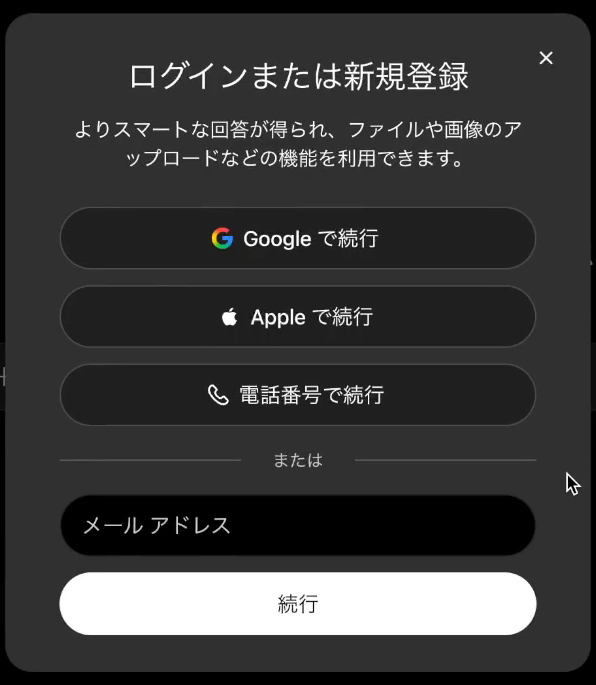
登録は、Google検索で「ChatGPT」と調べ、公式サイトの「無料で新規登録」から始められます。このとき考えておきたいのが、どのアドレスで登録するかです。会社で使うなら、会社のメールアドレスか、会社で使っているGoogleアカウントで登録するのが良いと思います。個人のアドレスで作ってしまうと、あとで社内に引き継ぎにくくなるためです。
私の場合は、会社でGoogleのサービス(Gmail)を使っているので「Googleで続行」を選び、会社用のGoogleアカウントで登録しています。登録が済むと、そのまま使い始められます。
【公式サイト右上の「無料で新規登録」を押した画面。「Googleで続行」などから選べます(収録時点の画面)】
3. 最初に整えるセキュリティは2つ
設定の場所は、画面左下の自分の名前 → 「設定」です。項目はたくさん出てきますが、最初に触るところは2つに絞れます。
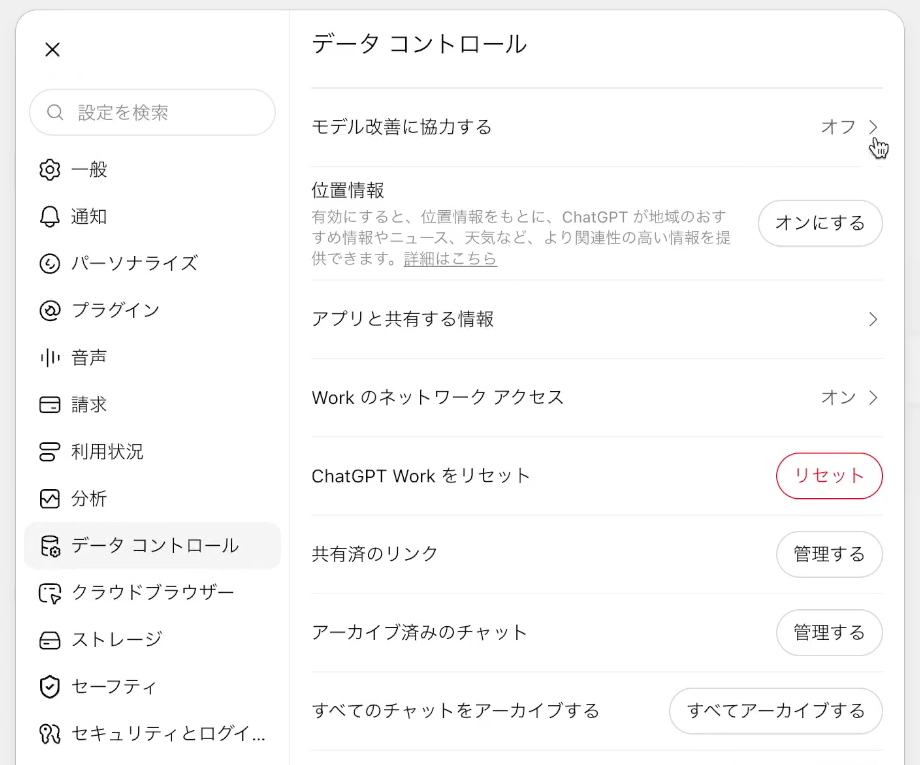
1つ目は「データコントロール」にある「モデル改善に協力する」をオフにすることです。専門用語ではオプトアウト設定と呼ばれます。
これは何かというと、あなたが入力した内容を、AIがほかの人に回答するときの材料として学習に使うかどうか、という設定です。たとえば身長・体重・病歴のようなことをAIに渡したとき、まったく知らない誰かがあなたのことを尋ねたら、その内容が出てきてしまうかもしれない。そんなイメージです。必ず出るわけではありませんが、そのリスクがあるので、私はオフにしておくことをオススメしています。
【設定 → データ コントロール:いちばん上の「モデル改善に協力する」をオフにします(収録時点の画面)】
2つ目は「セキュリティとログイン」にある多要素認証(二段階認証)です。スマートフォンに届いた確認コードを入れないとログインできない、あの仕組みです。メールアドレスとパスワードで登録した方は、ここをオンにしておくとセキュリティ面で安心かと思います。
【設定 → セキュリティとログイン:中ほどの「多要素認証(MFA)」でオンにできます(収録時点の画面)】
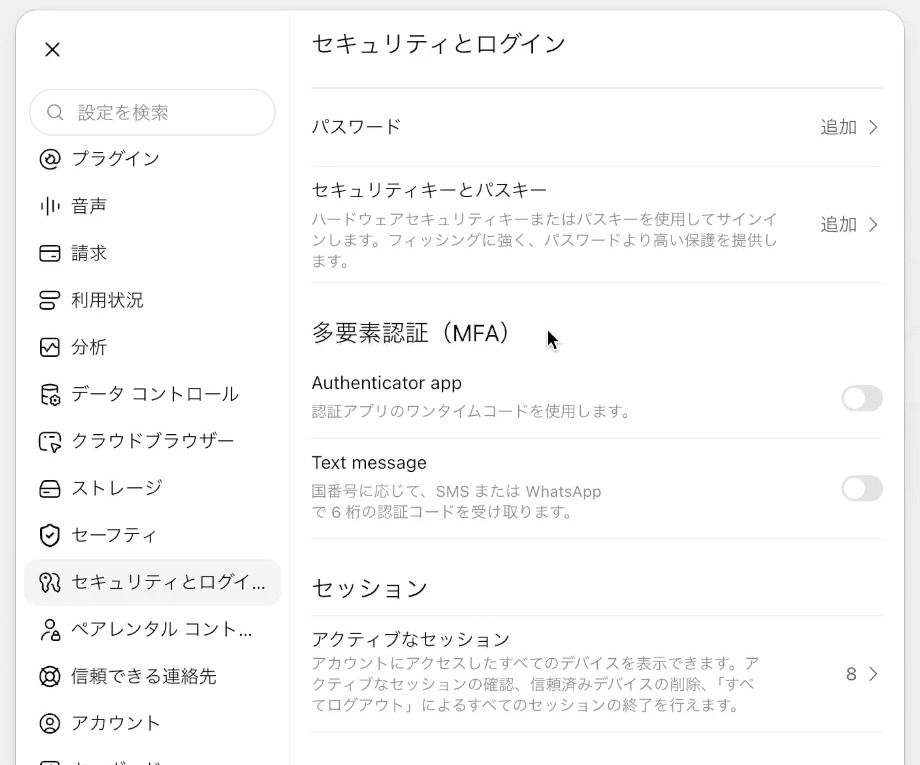
ちなみに私の画面では、この項目はオフのままです。会社のGoogleアカウントでログインしていて、Google側で二段階認証をかけているためです。Googleで登録した方はGoogle側、メールアドレスで登録した方はChatGPTのこの画面、という分かれ方になります。
文字だけでは設定の場所が分かりにくいので、実際の画面は動画でご覧ください。
🎬 https://youtu.be/BdNe2uTEaW4
4. 使い方は3通り。同じアカウントで行き来できる
ChatGPTの使い方は、大きく分けて3通りあります。
- ブラウザで使う(chatgpt.com を開く)
- デスクトップアプリで使う(「ChatGPT デスクトップアプリ」と検索し、Mac版・Windows版をダウンロード)
- スマホアプリで使う(App Storeなどで「ChatGPT」を検索)
どれも同じログイン情報で使えるのが特徴です。スマホでやり取りした内容はパソコンにも反映され、パソコンでの続きをスマホから打つこともできます。
デスクトップアプリはあなたのパソコンにインストールするので、パソコンの中のファイルを直接扱ったり、操作したりできる点がブラウザと異なります。そのぶん自由度が高い、というイメージです。この違いは、別の動画で扱えればと思います。
5. 仕事で使うなら、有料プランを
私が使っているのは有料版です。プランの一覧は、左下の自分の名前 → 「プランをアップグレード」で見られます。
無料プランは、有料版と比べて入力した情報の扱いの面で安心しにくい、というのが私の理解です。私自身はセキュリティの専門家ではないので断言はしませんが、少なくとも仕事で使うのであれば、無料プランは避けた方が良いと考えています。
プランの目安は、次の通りです(金額は収録時点のものです)。
- 個人で契約するなら:プラス(月20ドル・約3,000円)
- 経営者や部門長が、社員と一緒に会社のアカウントとして使うなら:ビジネスプラン(2〜200人向け・月25ドル、年契約なら月20ドル)
- もっと使いたい方向けのプロプランは、いろいろ試してから検討すれば十分
法人として使っていくなら、ビジネスプランが無難かなと思います。私自身は一人社長で、しかもChatGPT・Gemini・Claudeの3つのうちClaudeをメインで使っているので、ChatGPTは月20ドルのプラスで十分と判断しています。あくまで私の場合の話です。
6. 回答の質は「モデル」と「思考量」で変わる
ここが、この記事でいちばんお伝えしたいところです。
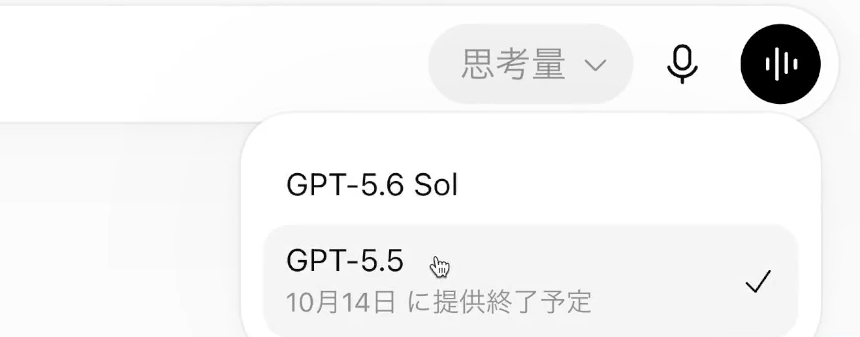
チャットの入力欄の右に「高」のような表示があります。押すと「インスタント」「中程度」「高」と出てきて、その先に「GPT-5.6」「GPT-5.5」のような名前が並びます。これは専門用語でモデルと呼ばれるもので、ChatGPTの中に性能の違うAIが何種類か入っている、というイメージです。基本的には、数字が大きいほど賢いです。
モデルの入れ替わりは速く、収録時点(2026年9月)では GPT-5.5 が10月14日に提供終了予定と表示されていました。
【入力欄の右のメニューで選べるモデル(収録時点の画面。GPT-5.5には「10月14日に提供終了予定」の表示)】
よくあるのが、数字の小さい軽いモデルのまま、難しい仕事を頼んでいるケースです。軽いモデルはそれほど賢くないので、物足りない回答が返ってきやすい。ところが同じ指示でも、数字の大きいモデルに変えるだけで、良い回答が返ってきやすくなります。
指示の出し方の問題ではなく、選び方の問題であることが多いのです。顧問先でこの相談を受けたときも「モデルを変えるだけで、クリック1つで直ると思いますよ」とお答えすることが結構あります。
もう1つが思考量です。少し分かりにくい概念ですが「どれだけ考える時間を持ってよいか」と捉えると分かりやすいと思います。
たとえば、東京大学の数学の入試問題があるとします。どんなに頭の良い人でも「3秒で解いてください」と言われたら解けません。でも「1時間あげます」と言われれば解けるかもしれない。思考量は、この「考えてよい時間」に近いものです。せっかく賢いモデルを選んでも、思考量が「あまり考えない」側に寄っていると、焦って答えるので回答の質が下がりやすくなります。
私の設定は、モデルは一番賢いもの、思考量は一番上から1つ下です。収録時点で言えば、GPT-5.6 Sol の「高」で使うことが多いです。モデルの切り替えに毎回頭を使うのが煩わしいこと、そして私の仕事では一瞬で答えが返るより質の高い回答が安定して返ってくる方が嬉しいこと。この2つが理由です。
理屈で読むと少し身構えるかもしれませんが、使っているうちにイメージは湧いてきます。自転車に乗るのと同じです。
7. 一時チャット・パーソナライズ・メモリの使い分け
チャット周りで、あと3つだけ知っておきたい設定があります。
一時チャットは、画面右上の吹き出しマークから使えます。過去の履歴に残らない形で会話できるので、仕事と関係のない質問向きです。私の場合は、画面を共有しながら説明する仕事をしているので、晩ごはんのレシピのような質問はなるべく一時チャットで聞くようにしています。
パーソナライズは、設定の中にある機能です。ChatGPTの語り口(プロフェッショナル寄り、フレンドリー寄りなど)や、あなたの呼び名、職業、価値観などをあらかじめ登録しておく機能です。私であれば「会社の売上をどんどん上げるというより、時間や心の余白を保ったまま仕事をしていきたい」という価値観を入れておくと、アドバイスがなるべくその価値観に沿ったものになります。
メモリは、やり取りした内容をChatGPTが自動で記憶していくかどうか、という設定です。パーソナライズが「人が最初に入れておくもの」なのに対して、メモリは「会話の中から自動で覚えていくもの」という違いがあります。
私はChatGPTでは、あえてメモリをオフにしています。私はありとあらゆる情報をAIに入れて壁打ちするタイプなので、私のことを間違って記憶されることが結構あったからです。AIの仕事ではなく、アパレルのセレクトショップを運営している人、のように覚えられたこともありました。
オンにして使っている方も多いと思います。ここは好みで選べばよいところです。
8. 分からない設定画面は、スクショを撮ってAIに聞く
ここまでで、必須の設定は終わりです。設定項目はほかにもたくさんありますが、最初から全部を理解しようとすると、おそらく意味が分からなくなります。
そういうときは、その画面のスクリーンショットを撮って、ChatGPTに聞くのがオススメです。動画では、メモリの設定画面を例に実演しました。
- 分からない設定画面のスクリーンショットを撮る(該当する箇所だけ切り抜いてもよい)
- 入力欄の「+」から、その画像をファイルとして添付する
- 「この機能は何で、どのボタンをどう操作するとどうなるのか、素人にも分かりやすく教えて」と頼む(音声入力で話しかけるだけでも入ります)
これだけで、機能の意味と操作手順を分かりやすく説明してくれます。設定画面に限らず、会計ソフトの管理画面など、いろいろなツールで操作方法が分からないときに同じ方法が使えます。自分であれこれ試す手間がなくなるので、ぜひ覚えておいてください。
詳しい実演は、YouTubeでご覧ください。
🎬 https://youtu.be/BdNe2uTEaW4
9. まとめ
- 仕事で使うなら「モデル改善に協力する」をOFFにし、ログインは二段階認証にしておくと安心
- 回答のクオリティが物足りないときは、指示を書き直す前に「モデル」と「思考量」を見直す
- 分からない設定画面は、スクリーンショットをChatGPTに添付すれば操作手順を教えてもらえる
これからChatGPTを本格的に使いたい方は、まず今日の設定をおさらいしてみてください。すでに使っている方も、1つでもやっていなかった項目があれば、ご自身の環境で試してみると良いかと思います。
分からない画面が出てきたら、スクリーンショットを撮って1つずつ聞いてみる。そうしているうちに、AIの使い方にも自然と慣れていきます。
皆さんが実利を得て、心や時間に余白を持って、幸せに生きられることを祈っております。
関連コラム

執筆者
槙 優真
ジェネラルコンサルティンググループ株式会社 代表取締役
現役のAI顧問として、中小企業の経営者に月額5万円〜で直接伴走中。AI活用と売れる仕組みの両輪で、「実利」と「余白」を同時に高める伴走支援を提供しています。