

※この記事は、YouTube「まき【小さな会社のAI戦略室】」の動画「Claudeで必須の初期設定は?まず整えるセキュリティ2つとモデル選び」の内容を記事化したものです。
【動画で観る方はこちら(約20分)】
🎬 https://youtu.be/Q45AF9YIr6M
(テキストで読む方は、このまま読み進めてください)
1. 要点のまとめ
- 最初に整えるのは、設定の「AIモデルの改善に協力する」をOFFにすることと、ログインの二段階認証の2つ
- モデルとエフォート(考える時間)は都度選び分けず、賢いものに固定すると、回答が安定し、判断の負担も減る
- 分からない設定画面は、スクリーンショットをClaudeに添付すれば「設定の場所」や「できること」を教えてもらえる
※動画では、実際の画面を見ながら手順を丁寧にお話ししています。動画での視聴が1番オススメです。
2. アカウントは、仕事で使うアドレスで作る
Claudeを仕事で使ってみたいけれど、最初に何を設定すればよいのか分からない。ChatGPTは使っているけれど、これからClaudeに乗り換えたい。こんなこと、ありませんか?
この記事では、Claudeを使い始めるときに押さえておきたい設定と機能を、アカウントの作り方からまとめます。最初に設定する内容は、すぐに終わります。 Claude Codeのような一歩進んだ機能は、慣れてきてから。そのくらいのゆるい気持ちで十分だと思います。
Googleなどで「Claude」と検索すると、アカウントの登録画面がすぐ見つかるはずです。ログインの方法は、次の3通りから選べます。
- Googleで続ける
- Appleで続ける
- メールアドレスを入力して続ける
【「Claude」で検索して開いたログイン画面。Google・Apple・メールアドレスから選べます(収録時点の画面)】
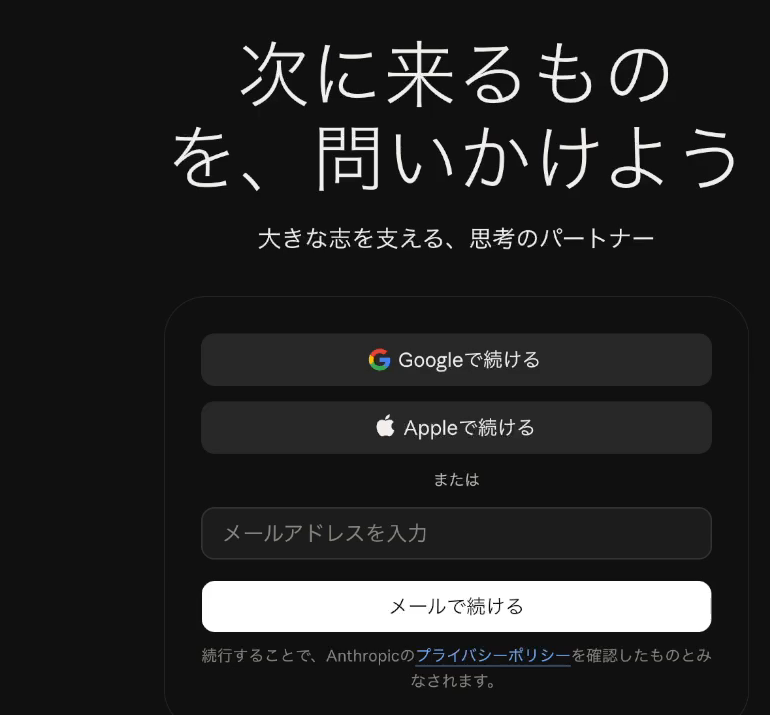
私は仕事のメールをGoogleのサービスで扱っているので、Googleでログインしています。普段仕事で使っているアカウントに合わせるのが分かりやすいはずです。
ログイン後は、画面の左下にアカウント名が表示されます。この記事で紹介する設定の多くは、ここをクリックした先です。
3. 最初に整えるセキュリティは2つ
最初に整えておきたいセキュリティの設定は、2つあります。
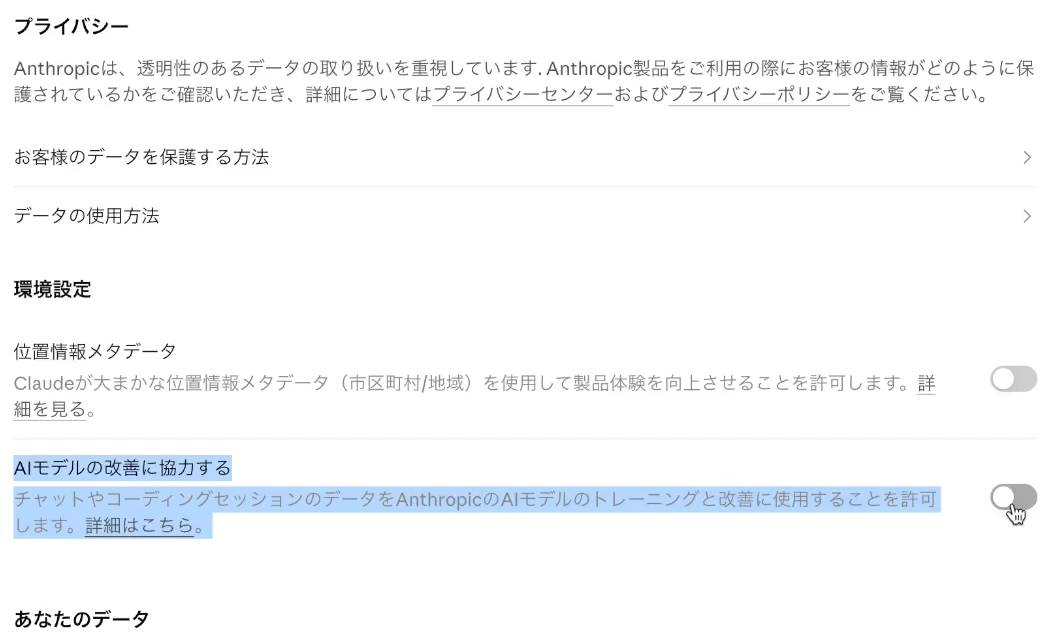
1つ目は「AIモデルの改善に協力する」をオフにすることです。 左下のアカウント名から「設定」を開いて「プライバシー」を選ぶと「環境設定」の中にあります。
これは、あなたがClaudeに入力した内容を、Anthropic(Claudeの開発元)がAIの学習に使ってよいかどうかを決める設定です。
たとえば私が自分の身長や体重、病歴などを入力したとします。すると、別の人が私のことを聞いたときに「槙さんは身長何センチ、体重何キロ」と答えてしまう可能性が出てくる。そんなイメージです。必ずそうなるわけではなく、かなり単純化したたとえですが、仕事で使うならここはオフにしておくことをおすすめします。
【設定 → プライバシー:「環境設定」の中の「AIモデルの改善に協力する」をオフにします(収録時点の画面)】
2つ目は、ログインの二段階認証です。 パスワードを入れたあと、スマートフォンなどでもう一度本人かどうかを確かめてからログインできる仕組みで、不正アクセスを防ぎやすくなります。
ただ、収録時点のClaudeの設定画面には、二段階認証の項目が見当たりませんでした。ログインに使うアカウントの側で守ると覚えておくと分かりやすいと思います。
- Googleでログインしている場合:Googleアカウント側で二段階認証を設定しておく
- Appleでログインしている場合:同じように、Apple側の設定で守る
- メールアドレスで登録した場合:パスワードを入れる代わりに、登録したアドレスに届くログイン用のリンクからログインする形
私の場合、Googleにはアドレスとパスワードだけではログインできないようにしています。Gmailのアプリに届く「これは本当にあなたですか」という確認で「はい」を押して、ようやくログインできる設定です。なお、メールアドレスで登録した場合の画面は、私が使っていないためお見せできていません。
文字だけでは設定の場所が分かりにくいので、実際の画面は動画でご覧ください。
🎬 https://youtu.be/Q45AF9YIr6M
4. 使い方は3通り
Claudeの使い方は、大きく3通りあります。
- ブラウザ:「Claude」と検索して、インターネット上で使う。アドレス欄には「claude.ai」と表示される
- デスクトップアプリ:「Claude デスクトップアプリ」で検索して出てくる「Claudeをダウンロードする」のページから、Mac用・Windows用を入れて使う
- スマホアプリ:iPhone・Androidのアプリを入れて使う
ブラウザとデスクトップアプリの違いは、パソコンの中身に触れられるかどうかです。
デスクトップアプリはパソコンの中で動くので、パソコンの中のフォルダやファイルを作ったり、削除したり、移したり、編集したりできます。一方のブラウザ版はインターネット上で動いているので、あなたのパソコンの中身までは分からず、直接操作もできません(詳しくは別の動画で扱う予定です)。
スマホアプリは、同じアカウントでログインしておけば、パソコンとやり取りが同期されます。パソコンで始めたやり取りの続きをスマホで行うことも、その逆もできます。
5. 仕事で使うなら、有料版を
プランの一覧があるのは、左下のアカウント名から開く「すべてのプランを表示」です。無料の「Free」のほかに、有料のプランがいくつかあります(金額は収録時点のものです)。
- Pro:年額プランで月19ドル(年220ドルの一括請求・消費税込みの表示)。毎月払いなら月22ドル
- Max:月110ドルから。Proより多く使えるプランで、私はこちらを使っています
- Team・Enterprise:法人でまとめて契約するプラン
【左下のアカウント名 → すべてのプランを表示:個人向けのProとMax(収録時点の画面。私はMaxを使っているため、Proのボタンは「ダウングレード」と表示)】
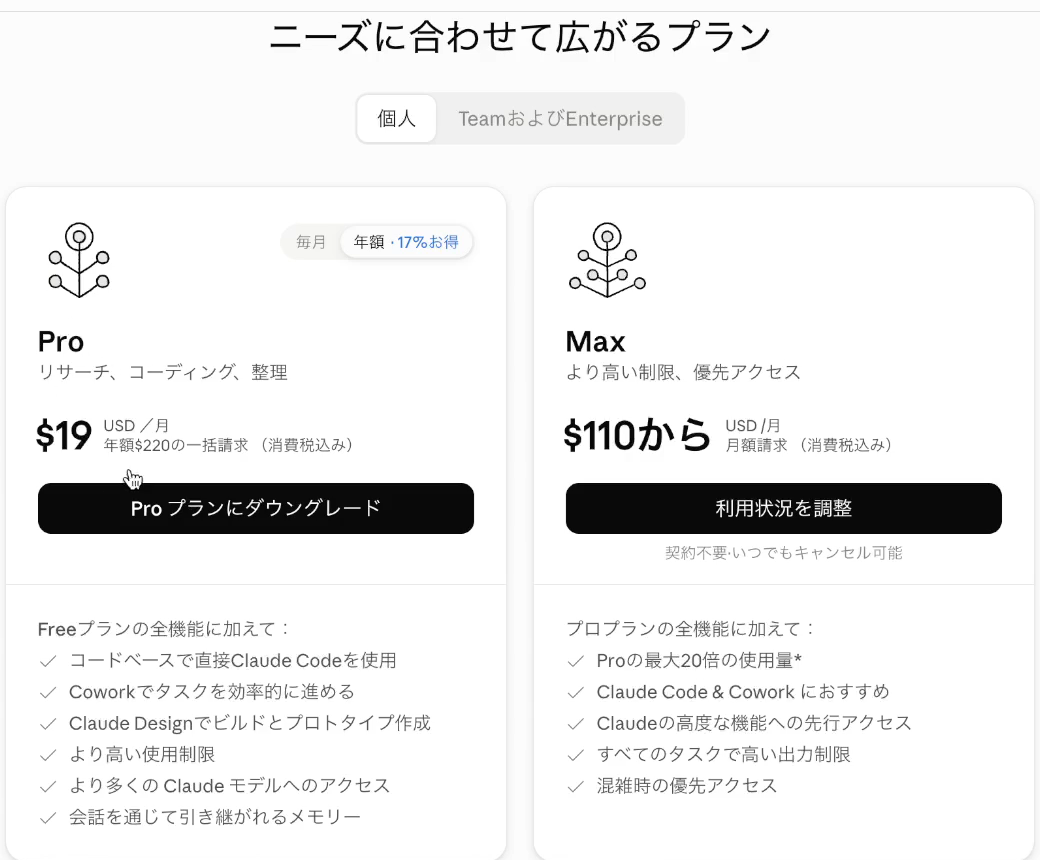
結論としては、無料版よりも有料版をおすすめします。 無料版では、Claude CoworkやClaude CodeといったAIエージェント機能など、本当は使いたい便利な機能が使えないためです。
セキュリティの面でも、多くのAIツールは有料版の方が安全性が高いことが多いです。私はセキュリティの専門家ではないので深入りはしませんが、その観点からも、仕事で使うなら有料版がよいと考えています。
6. 回答の質は「モデル」と「エフォート」で変わる
ここが、この記事でいちばんお伝えしたいところです。
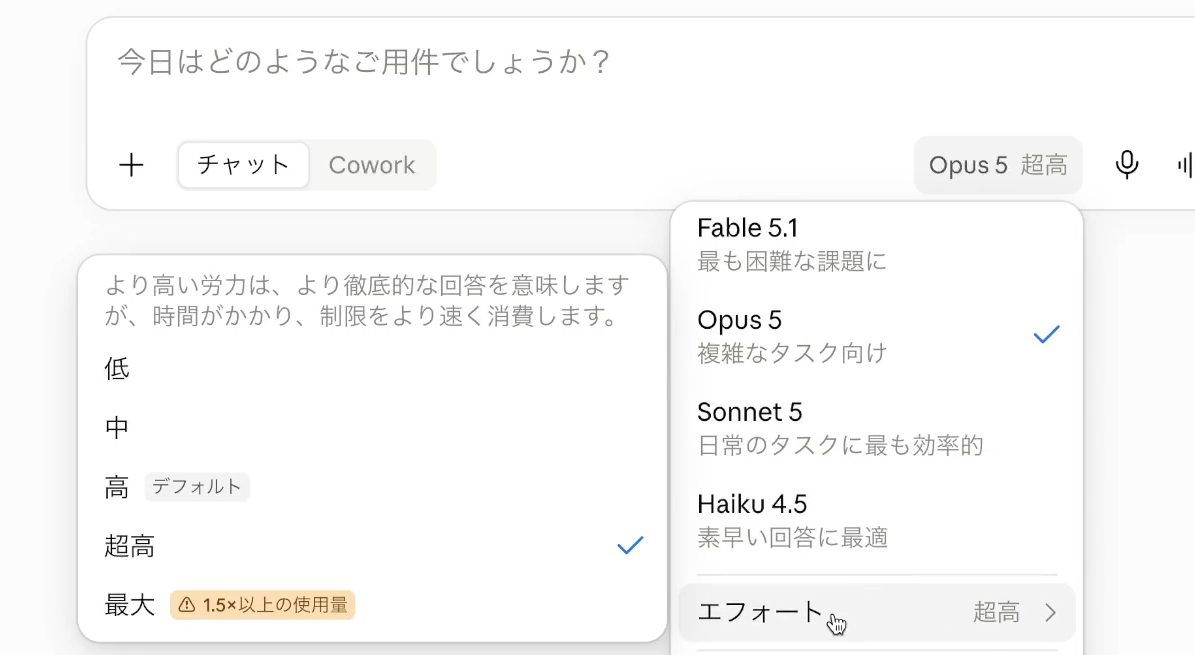
入力欄の右側に「Opus 5 超高」のような表示があります。押すと出てくるアルファベットの名前は、Claudeの中に入っている性能の違うAIです。専門用語ではモデルと呼ばれますが、名前を覚える必要はありません。
収録時点では次の4つで、上にいくほど賢くなります。そのぶん燃費がよくない、つまり使える量の上限に早く届きやすくなります。
- Fable 5.1(最も困難な課題に):いちばん賢く、よいアウトプットを出しやすい
- Opus 5(複雑なタスク向け):返事は少し遅めだが、難しいことを考えるのが得意
- Sonnet 5(日常のタスクに最も効率的):そこそこ賢く、そこそこ速いバランス型
- Haiku 4.5(素早い回答に最適):難しいことは得意ではないが、すぐに返事が来る
もう1つがエフォートです。同じメニューの下にあり、低・中・高・超高・最大の段階から選べます(収録時点では「高」がデフォルト)。どれだけ考える時間を与えるかと捉えると分かりやすいと思います。
【入力欄の右「Opus 5 超高」を押したメニュー。右がモデル、左がエフォートの段階です(収録時点の画面)】
たとえば、東京大学の数学の入試問題があるとします。どんなに頭のよい人でも「1秒で答えてください」と言われたら、まず解けないと思います。でも「1時間使ってよい」と言われたら、解けそうな気がしませんか?
エフォートも同じです。賢いモデルでも「低」では、難しい問題を1秒で考えるようなもので、回答が物足りなくなりがちです。「超高」にすると、時間はかかりますが質の高い回答が返ってきやすくなります。モデルとエフォートの2段階で選ぶ、と覚えておくとよいと思います。
「他のモデル」には以前の世代も並んでいて、選択肢の多さに戸惑うかもしれません。専門家の中には「作業に合わせて使い分けるのがよい」とおっしゃる方もいます。ただ、私はその考え方を採用していません。 基本的にはOpus 5を使っています。
いちいち切り替えを考えていると、人に伝えるときにも「この作業ではどれに切り替えれば」と混乱しやすいと感じたためです。回答に多少時間がかかっても、毎回安定した質の回答が返ってくる方が、私の仕事には合っています。
私の設定は、Opus 5のエフォートを「超高」にする形です(いちばん上から1つ下の段階)。どうしても質を高めたいときだけFableに切り替えますが、これはClaudeをメインで使い、多く使えるプランに入っているからできる使い方です。
シンプルに考えたい方は、Opus 5のエフォートを「超高」、人によっては「高」にしておけば十分だと思います。使っているうちに、感覚は自然とつかめてくるはずです。
7. 履歴に残さない「シークレットチャット」
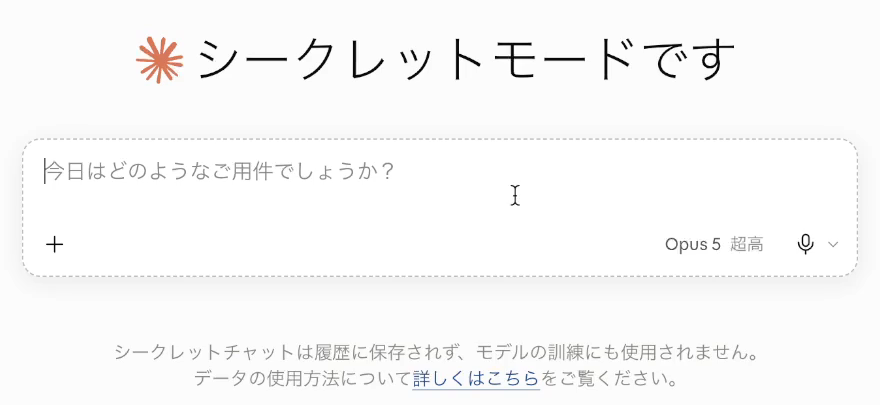
画面の右上にある、お化けのようなマークを押すとシークレットチャットに切り替わります。普段のチャットは画面左のサイドバーに履歴として残りますが、シークレットチャットのやり取りは、この履歴に出てきません。収録時点の画面には「シークレットチャットは履歴に保存されず、モデルの訓練にも使用されません」と表示されていました。
【右上のお化けマークを押すと、シークレットチャットの画面になります(収録時点の画面)】
入力欄の左下にある「+」からは、ファイルを添付してやり取りすることもできます。なお、入力欄の「Cowork」(Claude Cowork)は、より高度な機能なので今回は扱いません。
8. 分からない設定画面は、スクショを撮ってClaudeに聞く
Claudeの設定には、たとえば「メモリー」のように、名前だけでは分かりにくい機能がいくつもあります。どういう機能なのか、押すとどうなるのかが分からない。そんなときに便利なのが、画面のスクリーンショットを撮って、Claudeに聞く方法です。
- 分からない設定画面のスクリーンショットを撮る(必要なところだけ切り取っても、そのままでもよい)
- 入力欄の左下にある「+」から、スクリーンショットを添付する
- 聞きたいことを入力する(私は音声入力で話しかけました)
- 回答を読みながら、実際の画面で確かめる
【入力欄の左下「+」のメニュー。「ファイルまたは写真を追加」から画像を添付できます(収録時点の画面)】
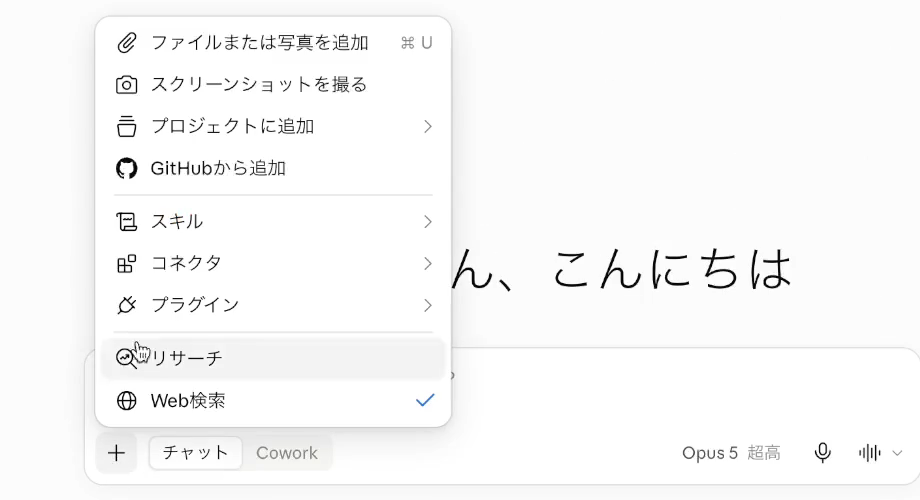
私が実際に入力したのは、次のような内容です。
Claudeの設定画面を添付しました。メモリー機能という、私とやり取りした内容をClaudeが記憶してくれる機能があるらしいのですが、どこから設定できるのでしょうか?また、その設定画面ではどんなことが設定できて、設定するとどうなるのか、素人向けに分かりやすく説明してください。
Claudeは添付した画像も読み取って答えてくれます。このときは40秒ほどで、設定画面の左メニューの「メモリー」から開けることと、各スイッチをオンにすると何が起きるのかを教えてくれました。
【設定 → メモリー:私は「チャットを検索・参照」をオンにして「チャットからメモリを生成」をオフにしています(収録時点の画面)】
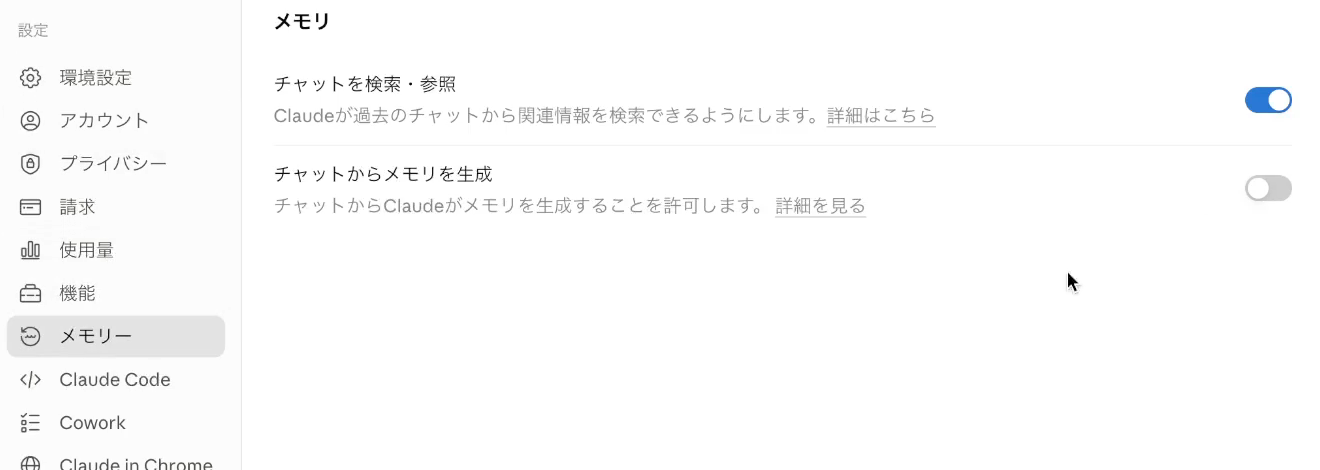
ちなみに私は、2つのスイッチの片方をオフにしています。興味本位で聞いた情報まで、私自身の情報と混ざって覚えられていたのが不便だったためです。自分のやり取りを覚えておいてほしい方は、両方オンにする使い方もあります。ここは好みの問題かと思います。
画面の操作が分からないときは、スクリーンショットを添付して聞く。これだけで、やりたいことにすぐ取りかかれます。
詳しい実演は、YouTubeでご覧ください。
🎬 https://youtu.be/Q45AF9YIr6M
9. まとめ
- 最初に整えるのは、設定の「AIモデルの改善に協力する」をOFFにすることと、ログインの二段階認証の2つ
- モデルとエフォート(考える時間)は都度選び分けず、賢いものに固定すると、回答が安定し、判断の負担も減る
- 分からない設定画面は、スクリーンショットをClaudeに添付すれば「設定の場所」や「できること」を教えてもらえる
まずは、設定の「プライバシー」を開いて「AIモデルの改善に協力する」がOFFになっているかを確かめてみてください。モデルとエフォートもこのタイミングで知っておくと、あとは迷わずに使い始められます。
皆さんが実利を得て、心や時間に余白を持って、幸せに生きられることを祈っております。
関連コラム

執筆者
槙 優真
ジェネラルコンサルティンググループ株式会社 代表取締役
現役のAI顧問として、中小企業の経営者に月額5万円〜で直接伴走中。AI活用と売れる仕組みの両輪で、「実利」と「余白」を同時に高める伴走支援を提供しています。