

※この記事は、YouTube「まき【小さな会社のAI戦略室】」の動画「Geminiで必須の初期設定は?まず整えるセキュリティ2つとモード選び」の内容を記事化したものです。
【動画で観る方はこちら(約22分)】
🎬 https://youtu.be/AiR0kUtGKLk
(テキストで読む方は、このまま読み進めてください)
1. 要点のまとめ
- 最初に整えるのは、Googleアカウント側の2段階認証と、Gemini側のアクティビティ(記憶)の設定の2つ
- モードは都度選び分けず、考える力の高いものに固定すると、回答が安定し、判断の負担も減る
- 分からない設定画面は、スクリーンショットをGeminiに添付すれば操作手順を教えてもらえる
※動画では、実際の画面を見ながら手順を丁寧にお話ししています。動画での視聴が1番オススメです。
2. 登録はいらない。まず「どのアカウントで使うか」
Geminiをなんとなく使い始めたけれど、初期設定はよく分からないまま。これから本格的に使いたいけれど、どんなプランがあって、どう設定すればよいのかを知りたい。こんなこと、ありませんか?
この記事では、Geminiを使い始めるときに押さえておきたい設定と機能を、初歩の初歩からまとめます。
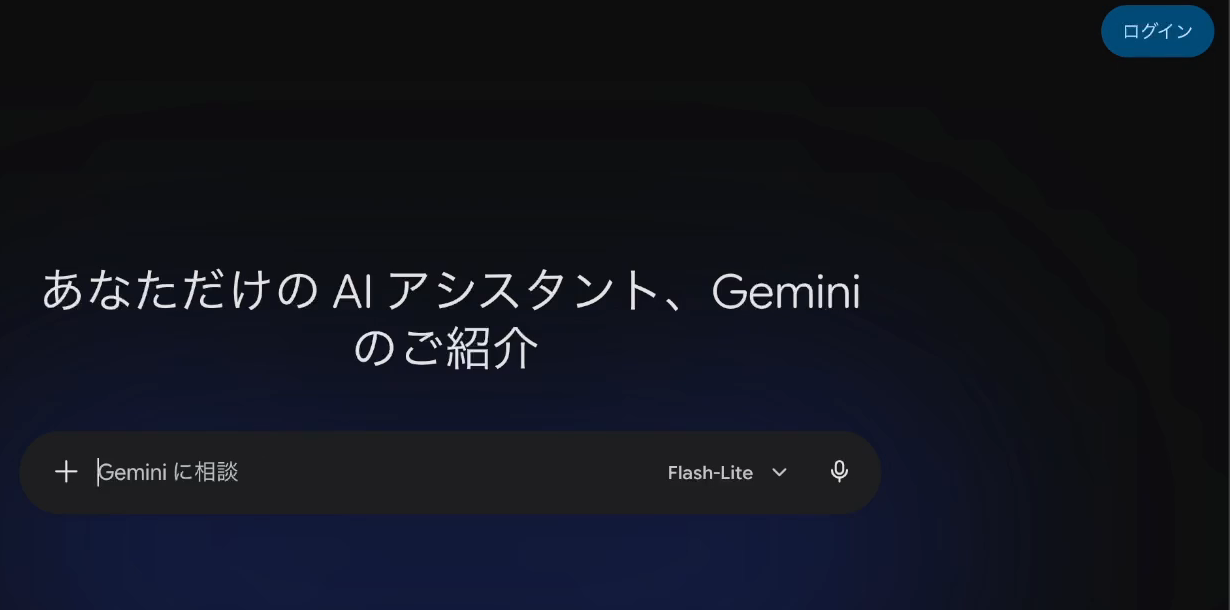
まず、Geminiには特別な登録の手続きがありません。Googleアカウントを持っていれば、そのまま使えます。普段Gmailを使っている方なら、そのログイン情報でログインするだけです。個人のアカウントであれば、無料版のGeminiになっているはずです。
【ログインする前のGeminiの画面。右上の「ログイン」から、Googleアカウントでログインするだけです(収録時点の画面)】
会社で使う場合は、少し事情が変わります。会社でGoogle Workspace(Gmailやスプレッドシートなど、仕事に必要なツールが一式入ったサービス)を契約していれば、仕事用のアドレスでログインするだけで、法人版のGeminiが使えるはずです。
どちらのアカウントで使っているかは、画面で確かめられます。撮影時点では、法人版の画面に「仕事用」と表示されていました。
Googleアカウントを個人用と会社用で複数持っている方は、画面左下のアカウント表示から切り替えられます。
3. 最初に整えるセキュリティは2つ
最初に整えておきたいセキュリティの設定は、次の2つ。
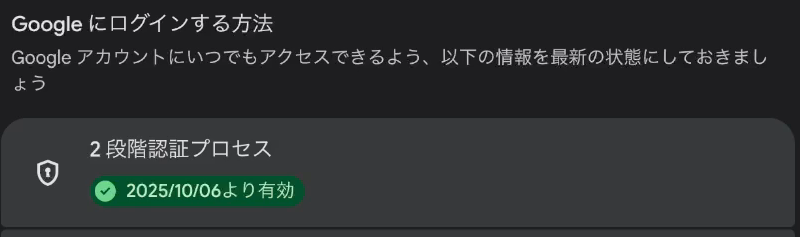
1つ目は、2段階認証です。 パスワードを入れたあと、スマートフォンに届いた番号を入れてようやくログインできる、あの仕組みです。最近毎日個人情報の流出が報道されていますが、万が一パスワードが漏れてしまっても、2段階認証があると悪用を防ぎやすくなります。
Geminiは、Googleアカウントでそのままログインする仕組みです。そのため、2段階認証はGeminiの画面ではなく、Googleアカウントの設定で行います。
- Googleで「Googleアカウント」と検索し、Googleアカウントの画面を開く
- 左のメニューから「セキュリティとログイン」を選ぶ
- 「2段階認証プロセス」から設定する
【Googleアカウント → セキュリティとログイン:「2段階認証プロセス」から設定します(収録時点の画面)】
2つ目は、Geminiの設定の中にある「アクティビティの保存」です。 左下の歯車マークから「アクティビティ」を開くと出てきます。
厳密な説明とは少し違いますが、イメージで言うと、入力した内容をGeminiが覚えて、巡り巡ってほかの人への回答に出てくる可能性がゼロではない、という設定です。
たとえば私が初恋の人や病歴を入力したとして、まったく別の人が「槙さんの初恋の人は?」と聞いたときに答えてしまうかもしれない。あまり気持ちのよいものではありません。
ここは、プランによって扱いが違います。
- 法人向けプラン:デフォルトで、入力内容がほかの人への回答に使われない扱いになっている
- 個人向けプラン:オンオフを自分で選べる
法人向けプランはセキュリティのレベルが高いとされているので、ここは触らなくて大丈夫です。撮影時点の法人版の画面では、入力欄の下に「(会社名)のチャットはモデルのトレーニングには使用されません」と表示されていました。
【Geminiの設定 → アクティビティ:法人版では「アクティビティの保存」を変えられるのは管理者だけです(収録時点の画面)】
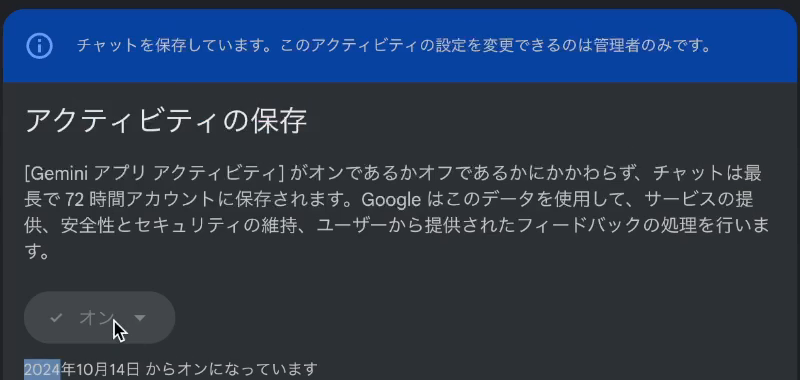
個人向けプランの方は、オフにしておくとより安全です。ただ、オフにすると過去のやり取りそのものが残らなくなり、少々不便です。セキュリティと便利さの天秤なので、会社ごと、人ごとに考えるポイントかと思います。小さな会社では、オンのまま便利さを優先するケースが多い印象です。
文字だけでは設定の場所が分かりにくいので、実際の画面は動画でご覧ください。
🎬 https://youtu.be/AiR0kUtGKLk
4. 使い方は3通り
Geminiの使い方は、大きく3通りあります。
- ブラウザ:gemini.google.com を開いて使う
- デスクトップアプリ:MacやWindowsのパソコンに入れて使う
- スマホアプリ:iPhoneならApp Storeから入れて使う
ブラウザとデスクトップアプリの違いは、パソコンの中身に触れられるかどうかです。ブラウザ版はインターネット上で動いているので、あなたのパソコンの中身までは知りません。デスクトップアプリはパソコンに入れて動かすので、パソコンの中のファイルを操作したり、変更したり、フォルダを作ったりできます。
このパソコンの中を触る機能は「Gemini Spark」と呼ばれています。以前CMでよく見かけたGensparkというスライド作成のAIツールとは、名前がよく似ていますが、まったくの別物です。2026年11月時点では順次提供中のようで、使える人と使えない人がいます。私のGeminiでも、まだ使えません。
スマホアプリは、同じGoogleアカウントでログインしておけば、パソコンとやり取りが同期されます。移動中にスマホで続きをやり取りできるので便利です。
5. モードは3つ。迷ったら固定する
回答の質に大きく関わるのが、モードの選び方です。
入力欄の右側にあるボタン(私の画面では「Pro」と表示)を押すと、Geminiの中で動くAI(専門用語では「モデル」)を選べます。大事なのは、それぞれ得意なことが違うという点です。
人間にも、数学は得意だけれど運動は苦手な人、5教科すべての成績がよい人がいます。それと同じようにイメージすると分かりやすいと思います。撮影時点では、次の3つでした。
【入力欄の右のボタンで選べるモード(収録時点の画面。私は3.1 Proを選んでいます)】
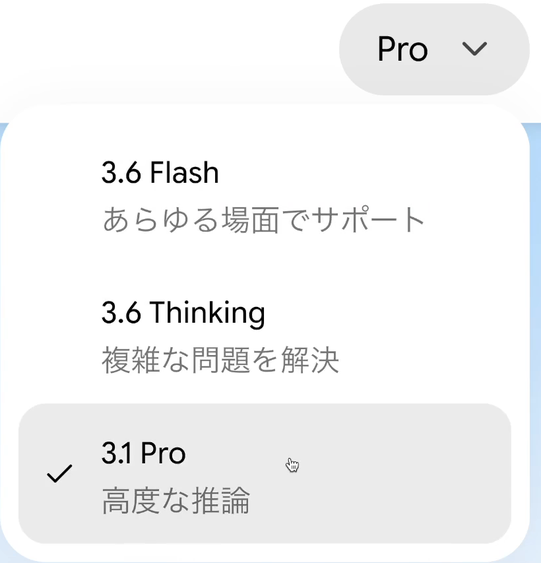
- 3.6 Flash:返事が速く、テキパキやり取りする。深く考えるのはあまり得意ではない
- 3.6 Thinking:考えるのが得意。そのぶん回答に30秒から1分ほどかかることがある
- 3.1 Pro:より高度で難しい内容に強い(大学の先生のイメージ)。プランによっては使えない
では、普段どれを使えばよいのでしょうか?
よく言われるのは「適材適所で、その都度選ぶ」という考え方です。ただ、私はやっていません。煩わしいうえに、いちいち切り替えていると、そのたびに頭の体力が少しずつ削られていくためです。
そこで、人にお伝えするときは「Thinkingを選んでおけば、回答に30秒ほどかかるかもしれないけれど、安定してよい回答が返ってきやすいですよ」とお話ししています。
私自身は、3.1 Proに固定しています。スピードよりも、時間がかかっても質の高い回答が安定して返ってくる方が、私の仕事には合っているためです。
ChatGPT・Gemini・Claudeの3つを比べると、ChatGPTとClaudeは「どのモデルを使うか」と「どれだけ考える時間を与えるか」の2段階で選ぶ形です。Geminiは3つから選ぶだけなので、迷いにくい作りだと感じています。
6. パーソナライズと一時チャット
パーソナライズは、個人向けプランの機能です。 自分の立場やレベル、目的、好みの回答スタイルなどを先に登録しておくと、それに沿って答えてもらえます。
法人向けプランでは、設定を開いてもこの項目が出てきません。セキュリティが高いぶん、個人についての記憶が既定でできないようになっているためです。
私の画面では個人向けプランの設定をお見せできないので、どこから設定するのかをGemini自身に聞いてみました。
【Geminiへの質問と、回答の冒頭(収録時点の画面)】
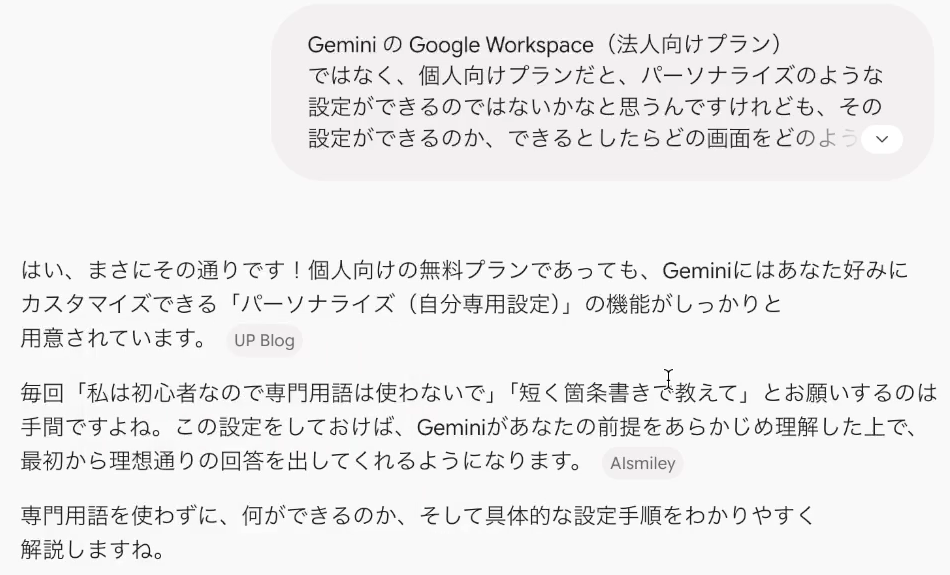
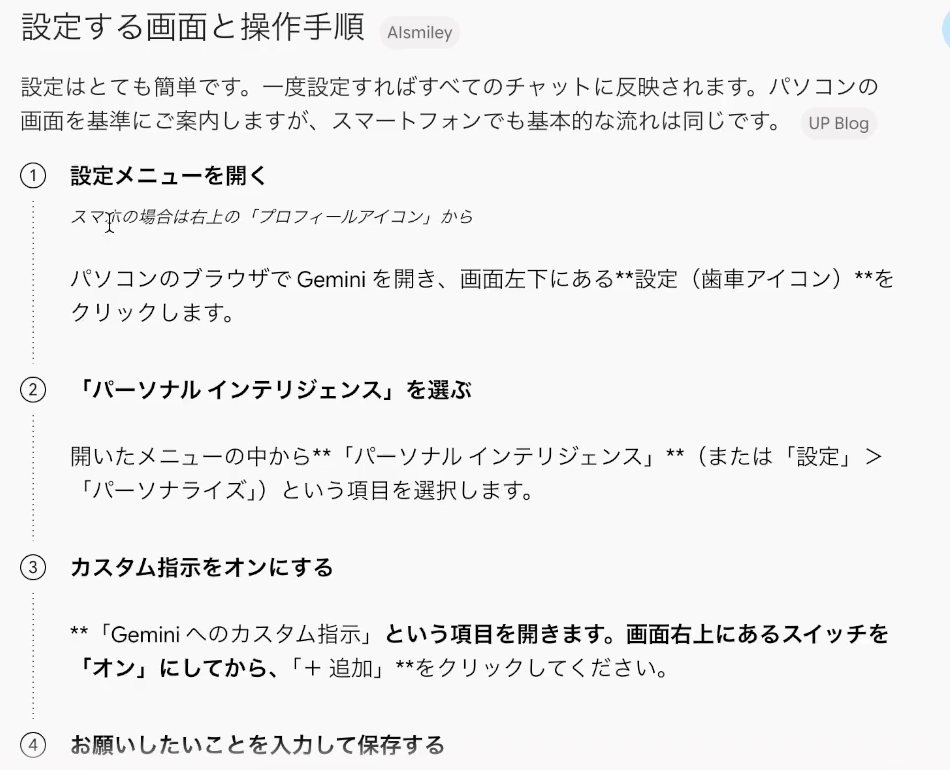
返ってきた回答は、次のような手順です。
- 左下の設定メニューを開く
- 「パーソナルインテリジェンス」を選ぶ
- 「カスタム指示」をオンにする
- お願いしたいことを入力して保存する
【Geminiが返した設定の手順(収録時点の画面)】
もう1つが一時チャットです。画面右上の一時チャットをオンにすると、そのやり取りは左側のチャット履歴に残りません。
私は仕事で画面を共有する機会が多いため、仕事と関係のないやり取りは一時チャットに回しています。最近では、親戚からいただいた大量のニンニクの消費レシピを、ここでひたすら相談しました。
7. 分からない画面は、スクショを撮ってGeminiに聞く
Geminiの画面は、法人向けと個人向けで違いますし、アップデートでもよく変わります。すべてを覚えておく必要はありません。操作手順は、Geminiに聞けば教えてもらえます。
特に便利なのが、画面のスクリーンショットを添付して聞く方法です。
- 分からない画面のスクリーンショットを撮る
- 入力欄の左下にある「+」から添付する
- 「この画面から、パーソナライズの設定はどこからやればよいですか?具体的なボタンの場所と操作手順を教えてください」のように頼む
- 回答どおりの項目が見当たらないときは、今の画面をもう一度添付して「その項目がありません」と伝える
【入力欄の左下「+」を押したときのメニュー。「ファイルをアップロード」からスクリーンショットを添付します(収録時点の画面)】
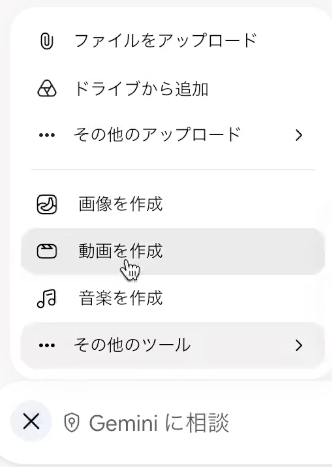
画面を見たうえで「ここを押してみてください」と答えてくれるので、自分であれこれ試す手間がなくなります。質問するときに「素人にも分かりやすく教えてください」と一言添えると、かみ砕いた説明が返ってきやすいです。
この聞き方は、Geminiの設定に限らず、さまざまな場面で役に立ちます。スクリーンショットを添付して聞くところや、パーソナライズの設定をGemini自身に聞くところは、動画で実際にお見せしています。
🎬 https://youtu.be/AiR0kUtGKLk
8. まとめ
- 最初に整えるのは、Googleアカウント側の2段階認証と、Gemini側のアクティビティ(記憶)の設定の2つ
- モードは都度選び分けず、考える力の高いものに固定すると、回答が安定し、判断の負担も減る
- 分からない設定画面は、スクリーンショットをGeminiに添付すれば操作手順を教えてもらえる
まずは、今お使いのGeminiの画面に「仕事用」と出ているかを確かめてみてください。個人向けプランなら、アクティビティの保存をオンにするかオフにするか、このタイミングで決めておくと安心です。
皆さんが実利を得て、心や時間に余白を持って、幸せに生きられることを祈っております。
関連コラム

執筆者
槙 優真
ジェネレンス株式会社 代表取締役
現役のAI顧問として、中小企業の経営者に月額5万円〜で直接伴走中。AI活用と売れる仕組みの両輪で、「実利」と「余白」を同時に高める伴走支援を提供しています。